|description=Mit Workshop kannst du ganz bequem Maps auf deinen CS2 Community Server installieren. Wir erklären dir wie einfach dies geht.
|image=Workshop-cs2.png
|image_alt=Workshp for CS2 Server
}}
[[Datei:workshop.jpg|rechts|250px]]
[[Datei:workshop.jpg|rechts|250px]]
'''Workshop Guide by CKRAS'''<br>
[[Datei:Maps.png|links|20x20px|WORKSHOP|link=]]
Valve hat am 08.02.2013 die alte Maplist von [[CSGO]] überarbeitet, es ist nun über einen Workshop möglich die Maps zu aktualisieren. In diesem kurzen Guide, versuchen wir Euch zu erklären wie ihr den Server einstellen müst, damit er die _se Maps wieder ausführen können.<br> Guide Erklärung: Wir zeigen Euch hier zuerst die wichtigsten Befehle um die Maps _se zu auszuführen, bitte beachtet aber das die _se Maps nur gespielt werden können, wenn alle Steps ausgeführt wurden.
'''Workshop CS2 Gameserver Guide by CKRAS'''
Valve hat am 03.11.2023 die Funktion Workshop <code>!workshop</code> auch für CS2 freigegeben, damit installierst du mit einfachen Befehlen jede CS2 Custom Map auf deinen Community Server. Ihr benötigt keinen Workshop Key ihr könnt direkt mit den Maps installieren beginnen <code>!wadd [ID]</code><br>Valve hat am 08.02.2013 die Maplist von [[CS:GO]] überarbeitet, es ist nun über einen Workshop möglich die Maps zu aktualisieren. In diesem kurzen Guide, erklären wir Euch wie ihr den Server einstellen müsst, damit er Custom Maps und _se Maps ausführen könnt.<br>'''Guide Erklärung:''' Bitte beachtet aber das die Custom Maps nur installiert werden können, wenn alle folgenden <u>Steps</u> ausgeführt wurden.<br>
<br> WORKSHOP WIKI (ENGLISH) [https://wiki-en.ckras.com/wiki/index.php?title=Workshop ENGLISH] [[File:Flagge_england.png|20px|link=https://wiki-en.ckras.com/wiki/index.php?title=Workshop]]<br>
Liste alle relevanten Befehle für Workshop mit <code>!workshop</code>
== Workshop Befehle ==
Hier die wichtigsten Befehle !workshop um den Server einfach und bequem mit den Custom Maps zu bepsielen. Grundsätzlich gibt es mehrere wege ihr könnt z.B. (.'''rcon host_workshop_map ID | !wadd ID | oder in der Console css_rcon host_workshop ID)''' ausführen, diese Befehle können im Chat oder Console eingetragen werden. Beispiel <code>.rcon ds_workshop_changelevel (NAME MAP) Shortcode: !wmap <mapname></code> , im Folgende eine Übersicht der aktuellen Workshop Befehle.
Diese Befehle sind für alle Admins via [[CKRAS BOT|'''CKRAS BOT''']] verfügbar und nutzbar, es wird kein zusätzlicher Key mehr benötigt um die Workshops Maps zu installieren.
* '''Map Install''' <code>!wadd <Workshop Map nummer></code> z.B. ''3437809122'' für Cache
* '''ds_workshop_changelevel''' <code>'''!wmap <mapname>'''</code> - Ändert die Werkstattkarte nach Namen.
* '''ds_workshop_listmaps "<code>!wlist</code>''' - Gibt eine Liste der auf dem Server verfügbaren Workshop-Maps aus.
* '''sv_workshop_allow_other_maps''' - Während einer Workshop-Sammlung können Benutzer andere Karten auf dem Server spielen, wenn sie leer sind, und sie zum Kartenzyklus der Sammlung hinzufügen.
=== <s>Key anfordern</s> ===
=== Verfügbare _se_maps (RCON Befehle) ===
<s>Hier könnt ihr euren Workshop KEY anfordern:</s>
Alle derzeit verfügbaren _se-Maps des Mappools: <br>
<s>Auf der Steam DEV Homapge, bitte dann Webp-Api-Schlüssel regstrieren clicken und euch eurem Steam Account einloggen und den weiteren Schritten folgen.</s>
Bitte clickt hier dann auf Key beantragen http://steamcommunity.com/dev/apikey, dort müsst ihr Euch dann mit Eurem Steam Account einloggen.
'''nicht benötigt'''
[[Datei:guide2.jpg]]
[[Datei:guide2.jpg]]
<br><br><br>
=== <s>Dritter Schritt</s> ===
[[Datei:3.png|links|20x20px|link=]]
<s>Api Schlüssel registrieren, hier einfach deine IP-Adresse eingeben</s>
=== Third Step ===
'''nicht benötigt'''
[[Datei:guide3.jpg]]
[[Datei:guide3.jpg]]
<br><br><br>
=== <s>IP-Adresse hinzufügen, API Key einfügen</s> ===
[[Datei:4.png|links|20x20px|link=]]
<s>Den Api Key nun von dieser Seite kopieren und im [[Webinterface|Webpanel]] bei Workshop eintragen, siehe nächster Schritt.</s>
''<u>Hinweis:</u> Wir haben die Startparameter Optionen geändert, ihr könnt die gewünschte Workshop Map nun direkt aus dem Panel für [[CS2]] starten, siehe Workshop Map direkt im Panel starten.''
<s>Wir aktualisieren im Webinterface völlig automatisch die Mapauswahl mit allen neuen installierten Workshop Maps, hier ein kleines Beispiel wie es ungefähr aussieht. Ihr könnt somit bequem direkt eure Custom Maps starten und als Default Map definieren. ((Die Anzeige im [[Webinterface]], kann zeitlich verzögert erfolgen.))</s>
=== Workshop Map direkt im Panel starten ===
Ihr könnt nun die gewünschte Workshop Map im Webpanel auswählen, ihr könnt die Workshop Map starten Funktion nur ausführen, wenn ihr zuvor die oben genannten Workshop Schritte gemacht habt.
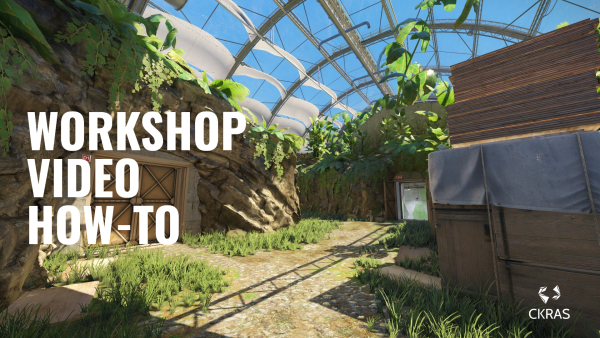
[[Datei:Workshop CS2 How-To.png|alternativtext=WORKSHOP Maps auf deinen privaten Community Server nutzen?|600x600px|link=https://youtu.be/dxg8OvPbpM0]]
===RCON Befehle===
Diese RCON-Commans bitte nur verwenden, wenn Sie die Schritte zur Ersteinrichtung durchgeführt haben!
Bitte für [[CS2]] mit [[CKRAS BOT]] & [[MatchZy]] verwenden
=== Key add, Panel Gameserver restart ===
'''<big><code>!rcon</code>host_workshop_map [ID] oder <code>.rcon</code>host_workshop_map [ID] - alternativ wenn [[CounterStrikeSharp|CSS]] genutzt wird in der Console <code>css_rcon</code> host_workshop_map [id]</big>'''<br><br>Mit diesen Befehl ! or .'''rcon host_workshop_map ID''' können alle Workshop maps installiert werden, hier ein paar Beispiele: <br>
Workshop Collection im Webpanel bequem nutzen, in Kürze verfügbar
=== Keine _se Maps im Webinterface auswählbar ===
===CS2 Workshop Download erlauben===
In [[CS2]], wenn Sie die Karte noch nicht installiert haben, müssen Sie der Installation einmal zustimmen, siehe Beispielbild für fy_pool_day
Durch die Änderung der _se Groups, müssen wir in den nächsten Tagen eine Lösung finden, wie ihr _se Maps direkt im Panel auswählen könnt, derzeit müsst ihr den Server einfach mit einer bestimmten Wunschmap starten und dann könnt ihr mit rcon mapchange de_name_se auf die gewünschte Map wechseln.
Wer nicht gerne die Katze im Sack kaufen möchte, kann auch gerne einen kostenlosen exclusiven [[Testserver]] für das gewünschte Spiel anfordern.
visit: [http://www.ckras.com www.ckras.com]
[[index.php?title=Kategorie:CS2]]
Aktuelle Version vom 2. Dezember 2025, 15:59 Uhr
WORKSHOP
Workshop CS2 Gameserver Guide by CKRAS
Valve hat am 03.11.2023 die Funktion Workshop !workshop auch für CS2 freigegeben, damit installierst du mit einfachen Befehlen jede CS2 Custom Map auf deinen Community Server. Ihr benötigt keinen Workshop Key ihr könnt direkt mit den Maps installieren beginnen !wadd [ID] Valve hat am 08.02.2013 die Maplist von CS:GO überarbeitet, es ist nun über einen Workshop möglich die Maps zu aktualisieren. In diesem kurzen Guide, erklären wir Euch wie ihr den Server einstellen müsst, damit er Custom Maps und _se Maps ausführen könnt. Guide Erklärung: Bitte beachtet aber das die Custom Maps nur installiert werden können, wenn alle folgenden Steps ausgeführt wurden.
Hier die wichtigsten Befehle !workshop um den Server einfach und bequem mit den Custom Maps zu bepsielen. Grundsätzlich gibt es mehrere wege ihr könnt z.B. (.rcon host_workshop_map ID | !wadd ID | oder in der Console css_rcon host_workshop ID) ausführen, diese Befehle können im Chat oder Console eingetragen werden. Beispiel .rcon ds_workshop_changelevel (NAME MAP) Shortcode: !wmap <mapname> , im Folgende eine Übersicht der aktuellen Workshop Befehle.
Diese Befehle sind für alle Admins via CKRAS BOT verfügbar und nutzbar, es wird kein zusätzlicher Key mehr benötigt um die Workshops Maps zu installieren.
Workshop Menü!workshop - Listet alle verfügbaren relevanten Workshop Befehle
Map Install!wadd <Workshop Map nummer> z.B. 3437809122 für Cache
ds_workshop_changelevel!wmap <mapname> - Ändert die Werkstattkarte nach Namen.
ds_workshop_listmaps "!wlist - Gibt eine Liste der auf dem Server verfügbaren Workshop-Maps aus.
sv_workshop_allow_other_maps - Während einer Workshop-Sammlung können Benutzer andere Karten auf dem Server spielen, wenn sie leer sind, und sie zum Kartenzyklus der Sammlung hinzufügen.
Hinweis: Wir haben die Startparameter Optionen geändert, ihr könnt die gewünschte Workshop Map nun direkt aus dem Panel für CS2 starten, siehe Workshop Map direkt im Panel starten.
Wir aktualisieren im Webinterface völlig automatisch die Mapauswahl mit allen neuen installierten Workshop Maps, hier ein kleines Beispiel wie es ungefähr aussieht. Ihr könnt somit bequem direkt eure Custom Maps starten und als Default Map definieren. ((Die Anzeige im Webinterface, kann zeitlich verzögert erfolgen.))
Workshop Map direkt im Panel starten
Ihr könnt nun die gewünschte Workshop Map im Webpanel auswählen, ihr könnt die Workshop Map starten Funktion nur ausführen, wenn ihr zuvor die oben genannten Workshop Schritte gemacht habt.
EPS Server sind Gameserver für ambitionierte Spieler und Pro´s EPS PLUS+ für enthuisten und Pro´s, für die das Beste nur gut genug sein kann Smartline - Einstiegsserver mit guten Leistungswerten, bestens geeignet für Community Server und als Einstiegsserver.
Wer nicht gerne die Katze im Sack kaufen möchte, kann auch gerne einen kostenlosen exclusiven Testserver für das gewünschte Spiel anfordern.


 Nun in diesen Feld den Workshop-Key einfügen und den Server im Anschluss neustarten.